

 Siete in una stanza, magari sul divano e volete vedere come vanno le applicazioni che avete lasciato attive sul vostro computer? La soluzione è all'interno del vostro smartphone Android!
In questa guida vedremo come si possa gestire il proprio computer tramite un normale smartphone o tablet Android all'interno della vostra rete domestica.
Per questa guida utilizzeremo solo software freeware e quindi liberamente utilizzabili.
Per prima cosa dovrete scaricare TightVNC cliccando QUI (se utilizzate computer con Windows 95, 98, Me ed XP, Linux o Mac cliccate QUI).
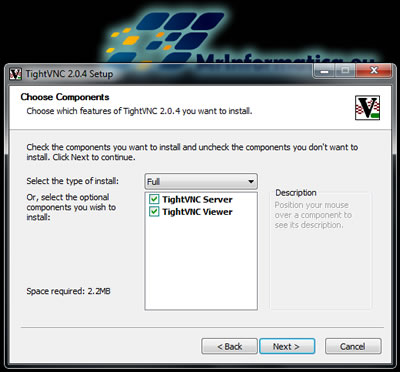
Procedete ad installare TightVNC, quanto vi verrà chiesto di scegliere i componenti da aggiungere assicuratevi di aver spuntato la voce TinghtVNC Server, proseguite cliccando su Next.
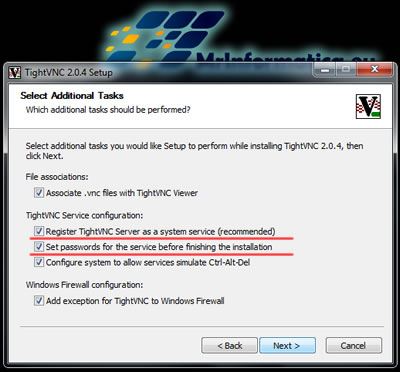
Proseguite nell'istallazione di TightVNC sino a quando non vi verrà chiesto di selezionare i tasck aggiuntivi. Di default i campi dovrebbero essere tutti selezionati, qualora non lo fossero, assicuratevi che la voce Register TughtVNC Server as a system service sia spuntata e che lo stesso accada per Set passwords for the service before finishing the installation, quest'ultima voce vi permetterà di indicare una password di accesso al termine della procedura di istallazione.

Procedendo con l'istallazione dovrete inserire una password necessaria ad identificare i dispositivi che possono accedere al vostro computer.

Terminata l'istallazione sulla barra di windows, vicino all'orologio, apparirà un'icona con la V di TightVNC, cliccateci sopra con il tasto destro e poi selezionate Configuration. In questa schermata potrete modificare la password, cliccando sul bottone Change, ed accertarvi della porta di comunicazione utilizzata dal programma, di norma la 5900.
Ora avviamo TightVNC, cliccando sull'icona Register TightVNC Service e quindi su Start TightVNC, se vi appare un messaggio di errore, vuol dire che l'applicazione è già attiva in background.

Ora dobbiamo capire quale indirizzo IP ha il nostro computer, per farlo con Windows premete contemporaneamente Tasto Windows + R, si aprirà la schermata di Esegui, nel campo di testo crivete cmd e premete OK.
Si aprirà il prompt dei comandi e digitiamo ipconfig, verrà visualizzata la configurazione di rete del nostro computer dalla quale potremo identificare l'IP del nostro computer in corrispondenza della riga Indirizzo IPv4 (nel nostro caso è 192.168.1.3).
Vediamo ora cosa dobbiamo fare sul nostro smartphone.
 Prima di tutto dobbiamo procurarci un'applicazione in grado di gestire il protocollo VNC, per questo articolo utilizzeremo VNC per Android, un'app molto semplice da usare.

La maschera di configurazione per la nuova connessione di VNC per Android
I campi da compilare per avviare la connessione sono:
- Alias, permette di dare un nome alla connessione per poterla distinguere in caso vogliate gestire più terminali in questo modo,
- Password, è la password che avete indicato durante l'istallazione di TightVNC ed è necessaria per autenticarvi sul vostro computer,
- Indirizzo, in questo campo va inserito l'IP del vostro computer,
- Porta, di default è impostato a 5900,
- Poi potete settare la modalità dei colori, dal bianco e nero sino a 65mila colori.

Come appare il desktop del computer con VNC per Android settato a 65 mila colori
Con questa app potrete facilmente gestire il costro computer di casa anche da un'altra stanza.
Per questo articolo abbiamo preso spunto da technologyandroid.com